La base de conocimiento es, literalmente, lo que tu asistente sabe. Solo responde con la información que añadas aquí; si no encuentra una respuesta, recurre al mensaje de fallback. Por eso, la calidad de tus respuestas depende directamente de lo que cargues en esta sección.
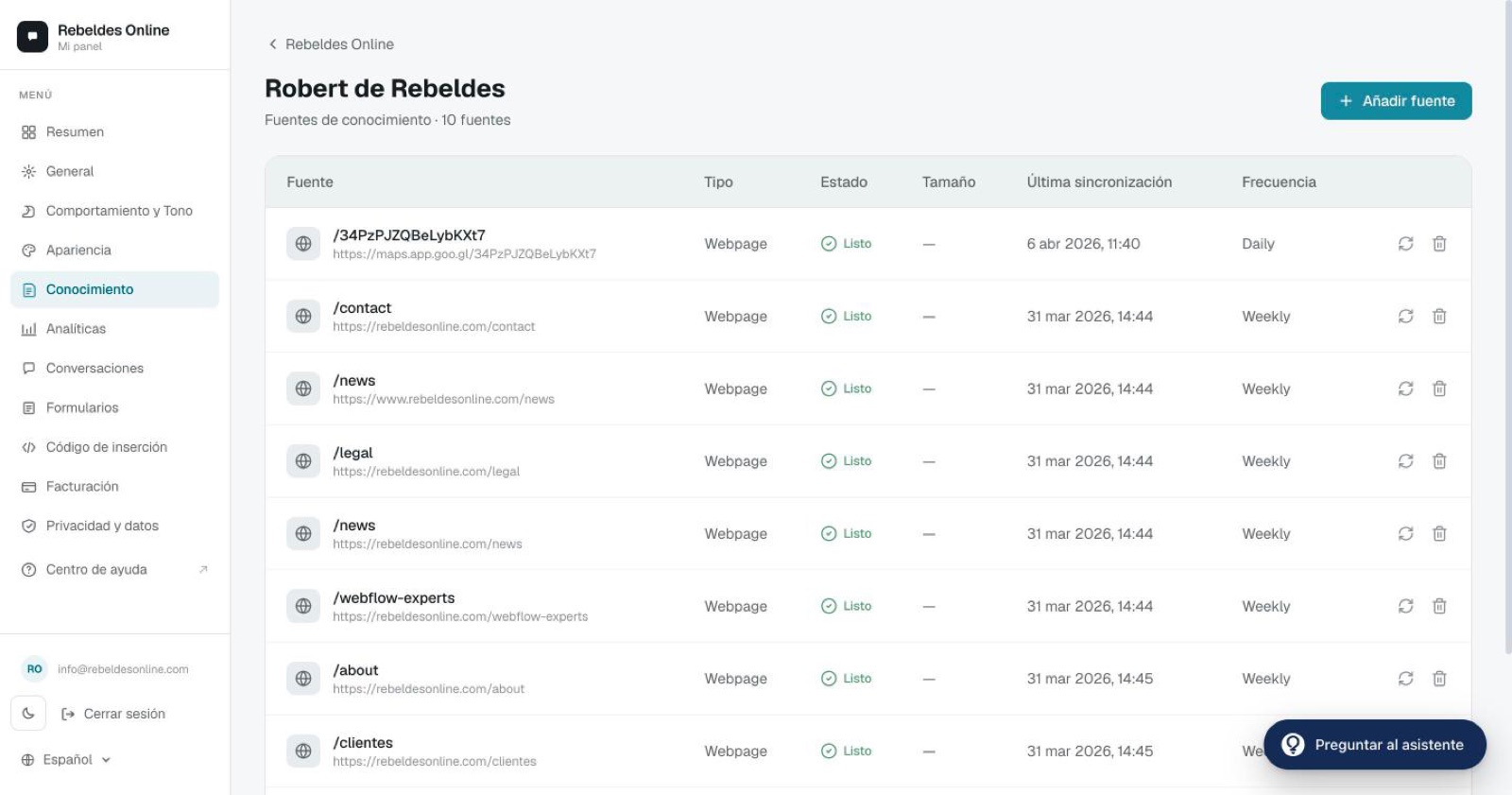
Cómo añadir información
En el panel, ve a Conocimiento → "Añadir fuente". Tienes dos opciones.
Cada página o documento que añades cuenta como una fuente de entrenamiento: tu plan incluye 20 en el gratuito, 200 en Basic e ilimitadas en Pro y E-commerce. Arriba de la lista ves cuántas te quedan.
Opción 1 — Página web
Pega la URL completa de la página. El sistema la descarga, la limpia (elimina menús, footers, scripts y otro ruido) y la divide en fragmentos que el asistente puede consultar. Si quieres cargar varias páginas de golpe, usa "Encontrar subpáginas" y se añadirán de una vez.
Opción 2 — Archivo
Sube un archivo en formato PDF, DOCX, TXT o CSV (máximo 2 MB). Si tu PDF es muy grande, expórtalo a texto plano antes de subirlo: se procesa mejor y más rápido.
Sincronización de fuentes web
Las fuentes web pueden mantenerse al día de dos formas:
- Manual — vuelves a sincronizar cuando tú quieras.
- Automática — el asistente se re-entrena solo. Semanal o mensual en cualquier plan, incluido el gratuito; diaria desde el plan Basic.
Si actualizas el contenido de tu web, recuerda re-sincronizar para que el asistente trabaje con la versión nueva.
Consejos para un buen conocimiento
- Sé específico. Una página dedicada a un tema responde mejor que una página larga que mezcla varios.
- Lenguaje natural. Si tu web es muy técnica, añade un documento de FAQ escrito en lenguaje normal, como hablaría un cliente.
- Quita lo que no aporta. Textos legales largos o contenido repetido solo añaden ruido.
- Idiomas. El asistente detecta automáticamente el idioma del visitante; si atiendes en varios, añade conocimiento en cada uno.
- No abrumes. 20–50 páginas o documentos bien enfocados rinden mucho más que 500 dispersos.
Estados de una fuente
Cada fuente muestra su estado mientras se procesa:
Las causas habituales de Error son: URL inaccesible, archivo dañado o un PDF protegido con contraseña.
Borrar fuentes
Abre el menú "···" de la fuente y pulsa Eliminar. Esto borra también sus fragmentos, así que el asistente deja de usar esa información de inmediato.
Preguntas frecuentes
¿El asistente inventa respuestas si no lo sé todo? No. Si no encuentra la información, usa el mensaje de fallback en lugar de improvisar. Tienes más en Preguntas frecuentes.
¿Cuánto tarda en estar listo? Depende del tamaño de la fuente, pero normalmente es cuestión de segundos a un par de minutos. El estado pasa de Processing a Ready cuando termina.
¿Puedo mezclar páginas web y archivos? Sí. Combina las fuentes que necesites; todas alimentan al mismo asistente.
¿Dudas con tu conocimiento?
Pregúntale al Asistente ChatME desde el panel qué fuentes te conviene añadir o por qué una fuente da error: te responde al momento. Y si quieres que revisemos tu caso contigo, reserva una demo.
Pregúntale al Asistente ChatME
Está en tu panel y conoce todos los pasos. O reserva una demo y lo montamos contigo.