Los formularios son cuestionarios cortos que tu asistente lanza dentro del chat cuando detecta ciertas palabras clave. Son la forma más natural de captar leads, presupuestos, reservas o soporte cualificado sin sacar al visitante de la conversación. En esta guía verás cómo crearlos, qué tipos de campo existen, dónde llegan las respuestas y cómo sacarles el máximo partido.
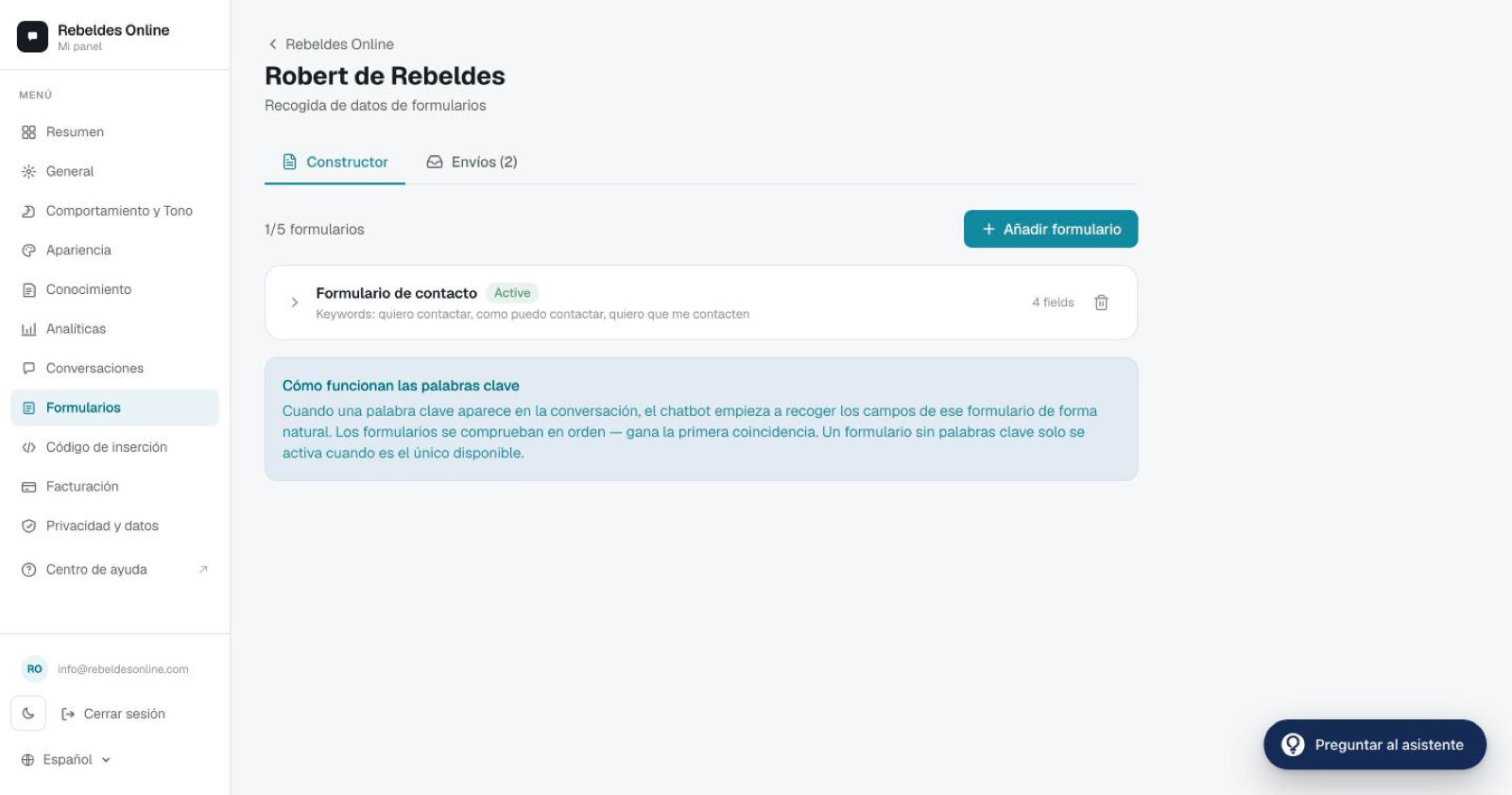
Cómo crear un formulario
Ve a Formularios. Si aún no tienes ninguno, la página te ofrece directamente las plantillas; si ya tienes alguno, pulsa "Nuevo formulario". Puedes empezar desde una plantilla o desde cero:
- Reservas de grupo: nombre, teléfono, fecha, hora, número de personas y comentarios.
- Pedir cita: nombre, teléfono, email (opcional), servicio, día y hora que prefiere y notas (opcional). Se activa con frases como «pedir cita», «cita previa» o «reservar hora» (no con «hora» sola, que también sale en «¿a qué hora abrís?»). Te llega la solicitud y tú le confirmas la cita.
- Contacto / presupuesto: nombre, teléfono, email, qué necesita y mejor hora para llamar.
- Eventos y catering: nombre, teléfono, email, tipo de evento, fecha, número de invitados y detalles.
- Solicitud de empleo: nombre y apellidos, teléfono, email, puesto, disponibilidad y experiencia.
- Empezar desde cero: un formulario vacío en el que añades tú los campos.
Cada plantilla trae sus campos y sus palabras clave. El formulario nuevo se abre en el editor sin guardar: revísalo, cambia lo que quieras y pulsa Guardar cambios en la barra de abajo. Hasta que lo guardes no existe todavía: el asistente no lo usa y no cuenta para tu máximo de 5 formularios. Si pulsas Descartar, eliges otro formulario o sales de la página sin guardarlo, desaparece. Si al guardar falta algo en un campo, la barra te dice cuál y el editor abre ese campo para que lo corrijas. Lo que envía el cliente es siempre una solicitud: te llega a ti y la confirmas tú.
En cada formulario puedes ajustar cuatro cosas:
- Nombre interno. Solo lo ves tú en el panel (p. ej. "Leads web"). No aparece en el chat.
- Palabras clave que lo disparan. Sepáralas por comas. Cuando cualquiera de estas palabras o frases aparece en la conversación, el asistente empieza a pedir los datos del formulario. Por ejemplo:
presupuesto, cotización, quiero contratar. - Campos. Añade las preguntas que quieras recoger (ver tipos más abajo).
- Activar. Puedes tener hasta 5 formularios por asistente (activos o no); con el interruptor eliges cuáles usa.
El asistente avisa antes de mostrar el formulario, con un mensaje del tipo "Voy a hacerte unas preguntas rápidas", para que la transición sea natural.
Tipos de campo
Cada campo puede ser obligatorio u opcional y llevar un placeholder (texto de ayuda dentro del campo).
Dónde llegan las respuestas
Cada envío te llega por dos vías:
- Por email. Se envía a la dirección que tengas en Formularios → Emails de aviso, en esta misma sección del panel. Puedes poner varias direcciones separadas por punto y coma (
;); esa tarjeta tiene su propio botón Guardar. El email trae los datos que ha rellenado el cliente; la conversación en sí la lees en Conversaciones. - Guardado en el panel. En Formularios → Envíos puedes ver cada respuesta, exportarlas a CSV (disponible en Pro) y eliminarlas.
El asistente pide cada formulario una vez por conversación: si el cliente ya lo envió, en ese chat no se lo vuelve a pedir. La excepción son los formularios de cita: el que se llama Pedir cita (como la plantilla) o uno que tenga entre sus palabras clave «cita» o una frase de la plantilla, como «pedir cita» o «cita previa». Tiene que ser la palabra clave completa: con «reservar una cita» no basta; en cambio, un formulario de contacto que lleve «pedir cita» entre sus palabras clave sí cuenta como de cita. En WhatsApp, Instagram, Messenger y Telegram la conversación con un cliente no se cierra nunca, así que, pasados 7 días desde su último envío, el asistente puede volver a pedirlo para una cita nueva. Lo mismo pasa con un formulario sin palabras clave cuando es el único activo de tu asistente. Con Jobber conectado, los formularios no se usan: las solicitudes entran en tu Jobber.
¿Prefieres que la cita quede confirmada al momento? Debajo de Emails de aviso tienes una tarjeta que te lleva a Integraciones → Google Calendar (desde el plan Basic): ahí conectas tu calendario y activas El asistente reserva en tu calendario, y el asistente comprueba la hora que pide el cliente, crea la cita en tu Google Calendar y se la confirma en el chat. Si lo activas, desactiva tu formulario Pedir cita: así cada cita te llega por una sola vía. Paso a paso en Citas en Google Calendar.
Buenas prácticas
- Solo los campos imprescindibles. Las plantillas traen entre 5 y 7, y el asistente los pide agrupados (dos o tres a la vez). Cada campo de más alarga la conversación.
- Palabras clave amplias. Incluye sinónimos, variantes y errores comunes de escritura para no perder disparos.
- Pero no palabras sueltas muy comunes. Las palabras clave se buscan en toda la conversación, también en lo que responde el asistente. Una palabra como «personas», «trabajo» o «precio» aparece en preguntas que no tienen nada que ver («una mesa para 2 personas», «¿qué precio tiene el menú?») y abriría el formulario cuando no toca. Usa frases como «somos un grupo», «mesa grande» o «busco trabajo».
- Avisa antes. Deja que el asistente anuncie las preguntas para que no resulte intrusivo.
- Revisa los límites de tu plan. En Free tienes 10 envíos al mes y en Basic 200; en Pro y E-commerce son ilimitados. Al llegar al límite te avisamos y los envíos se siguen guardando: sólo dejan de guardarse si superas el 120 % (12 en Free, 240 en Basic), y el asistente sigue conversando con normalidad. Consulta los detalles en Precios.
Casos de uso
- Captura de leads: nombre, email, empresa y "¿qué buscas?".
- Cita: la plantilla Pedir cita (nombre, teléfono, servicio y día y hora que prefiere). Es una solicitud: la confirmas tú.
- Soporte cualificado: email, urgencia (select) y descripción (textarea).
- Restaurante: nombre, teléfono, fecha y número de comensales.
- Servicio profesional: nombre, email, presupuesto y "descríbeme tu proyecto".
¿Necesitas ayuda?
Si tienes dudas sobre cómo configurar un formulario o qué campos pedir, abre el Asistente ChatME desde tu panel o reserva una demo y te ayudamos a montarlo en minutos.
Pregúntale al Asistente ChatME
Está en tu panel y conoce todos los pasos. O reserva una demo y lo montamos contigo.