ChatME es la forma más sencilla de crear un asistente con IA entrenado con la información de tu negocio. En menos de 10 minutos puedes tenerlo respondiendo a tus visitantes 24/7. Esta guía te lleva por los cinco pasos, en orden.
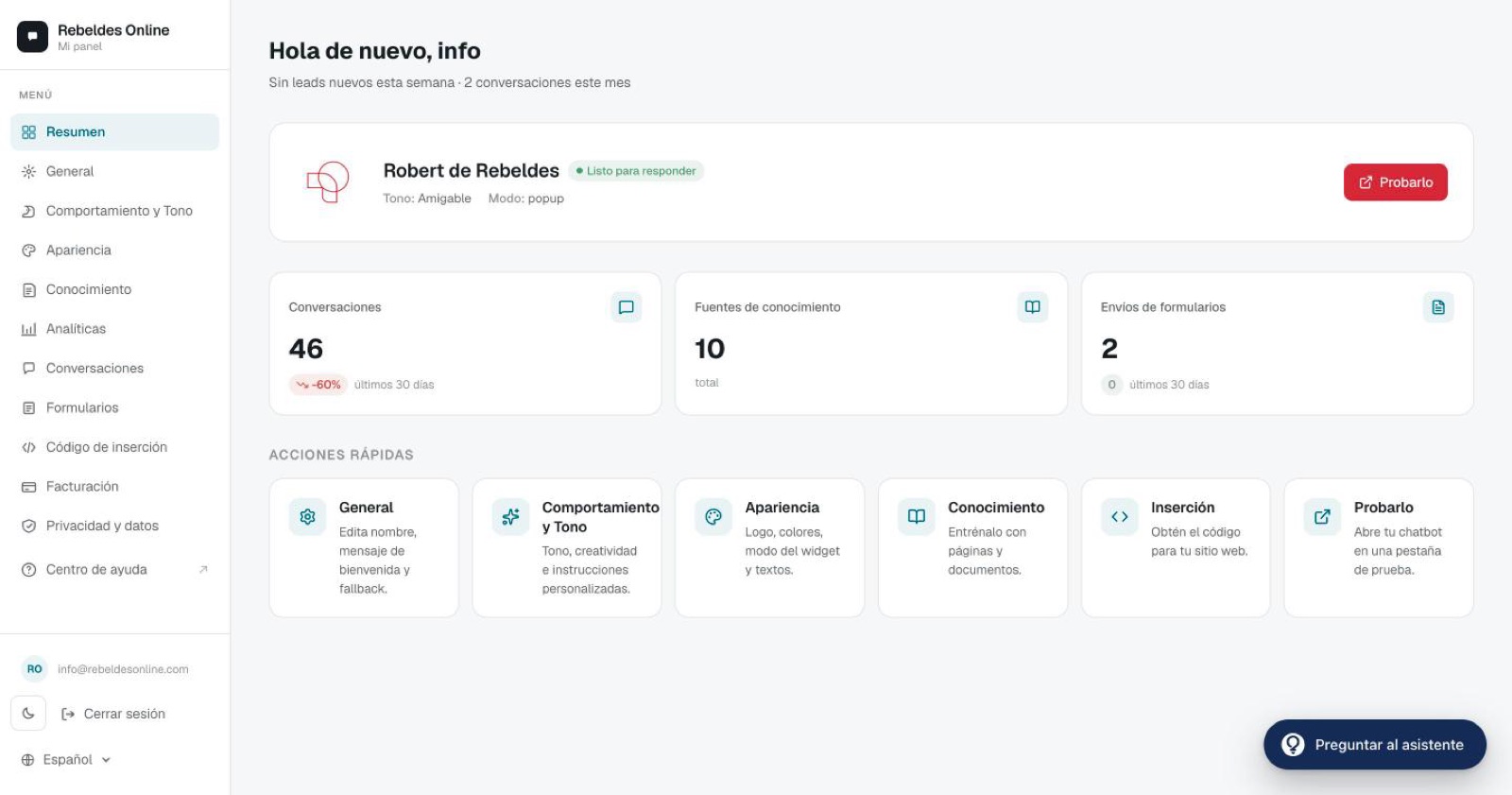
¿Qué incluye tu cuenta?
Antes de empezar, esto es lo que tienes disponible desde el primer día:
- Un asistente personalizado para tu negocio.
- 20 fuentes de entrenamiento (páginas web o documentos) en el plan gratuito, 200 en Basic e ilimitadas en Pro.
- Re-entrenamiento automático de cada fuente: semanal o mensual en cualquier plan, diario desde Basic.
- 100 conversaciones al mes en el plan gratuito y 2.000 en Basic; ilimitadas en Pro y E-commerce — siempre sin coste por mensaje.
- Agente multilingüe: responde en +60 idiomas con detección automática.
- Formularios de captación dentro del chat.
- Analíticas con las métricas clave.
El plan Basic añade además las citas con Google Calendar: el asistente agenda directamente en tu calendario. También quita el badge «Protegido por ChatME». El plan Pro añade: asistente de IA en analíticas, exportación de los envíos de formulario (leads) a CSV, los canales de WhatsApp Business, DMs de Instagram, Facebook Messenger y Telegram.
Paso 1: Personaliza lo básico
En Apariencia, dale a tu asistente un nombre y un mensaje de bienvenida. El nombre aparece en la cabecera del chat; el mensaje de bienvenida es lo primero que ve el visitante al abrirlo. Mantenlo corto y cercano, por ejemplo: «¡Hola! ¿En qué puedo ayudarte hoy?».
Paso 2: Añade conocimiento
Aquí está la magia. En Conocimiento, pega la URL de tu web y deja que ChatME la lea: extrae el contenido de tus páginas y construye la base con la que responderá. Puedes añadir varias páginas y subir documentos (PDF, texto) con información que no esté en la web —precios, políticas, FAQs—.
Cuanto mejor sea tu base de conocimiento, mejores serán las respuestas. Empieza por tu home, tu página de precios y tus preguntas frecuentes.
No tienes que escribir respuestas a mano: el asistente razona a partir de tu contenido.
Paso 3: Ajusta el tono y la apariencia
En Comportamiento y tono eliges cómo habla tu asistente: cercano, formal o técnico. En Apariencia defines el aspecto del widget: color (se adapta al de tu marca), icono, texto del botón y posición. El chat se verá como una extensión natural de tu web.
Paso 4: Instálalo en tu web
En Sitio web (en Canales), sección Instalar en tu web, copia el snippet y pégalo en tu web, justo antes del cierre de </body>. Son dos etiquetas <script> que pegas juntas; funciona en Webflow, WordPress, Shopify, Wix y cualquier HTML. Lo cubrimos en detalle en cómo instalar el asistente en tu web.
Paso 5: Pruébalo
Abre la página donde lo instalaste, espera un par de segundos a que cargue y verás la burbuja flotante. Haz clic, escribe una pregunta real de un cliente y comprueba la respuesta. Si algo no cuadra, casi siempre se arregla añadiendo más contenido en Conocimiento.
Preguntas frecuentes
¿Cuánto tardo en tenerlo funcionando? Unos 10 minutos: la mayor parte del tiempo es esperar a que lea tu web y pegar el snippet.
¿Necesito saber programar? No. Todo se configura desde el panel y la instalación es pegar un bloque corto de código.
¿En qué idiomas responde? En el idioma en el que te escriba el visitante: el agente multilingüe detecta y responde en +60 idiomas, sin configuración extra.
¿Te atascas en algún paso?
Abre el Asistente ChatME en tu panel (la burbuja de ayuda) y pregúntale lo que necesites: conoce todos los pasos de esta guía. O reserva una demo y lo montamos contigo sobre tu propia web.
Pregúntale al Asistente ChatME
Está en tu panel y conoce todos los pasos. O reserva una demo y lo montamos contigo.