El panel de ChatME es donde configuras, entrenas y mides tu asistente. Cada sección tiene una función concreta y un orden lógico, así que esta guía te lleva por todas ellas para que sepas dónde tocar cada cosa. Si vienes de cero, empieza por Cómo empezar y luego vuelve aquí.
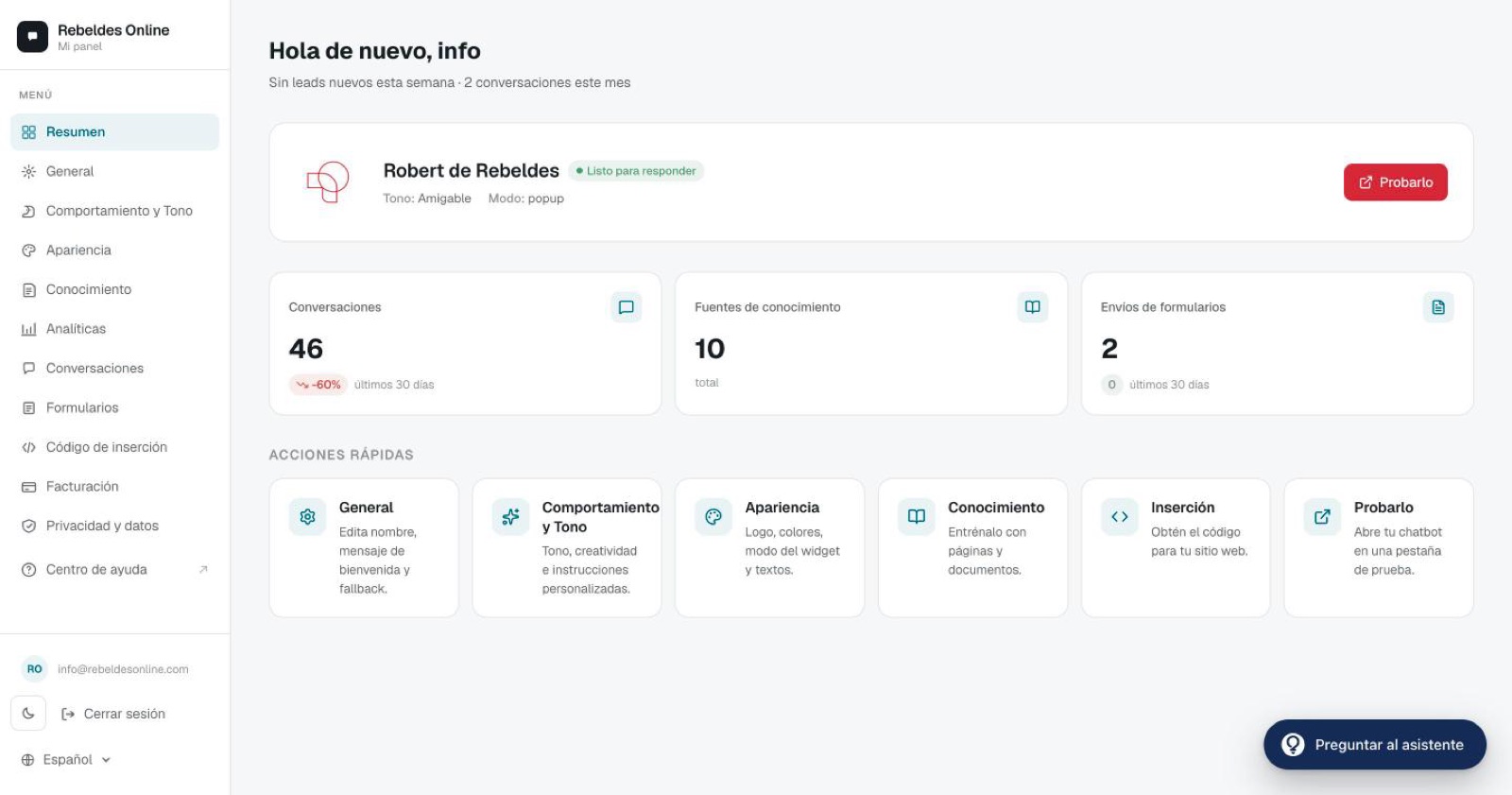
Las secciones del panel
A la izquierda tienes el menú con todas las áreas de gestión. Aquí va qué hace cada una.
Mientras pones en marcha tu asistente (hasta que conoce tu negocio y lo has compartido), los grupos Canales e Integraciones del menú aparecen plegados si aún no tienes nada conectado en ellos: pulsa el nombre del grupo para desplegarlo, y el menú recuerda tu elección en ese navegador. Sitio web, la primera fila de Canales, se ve siempre, aunque el grupo esté plegado, y está en todos los planes. Lo que ya tienes conectado también se ve siempre. Si una función no está incluida en tu plan, su fila indica el plan que la incluye (por ejemplo Pro); al pulsarla ves qué ofrece y cómo activarla.
Mientras pones en marcha tu asistente, en todas las páginas verás a la derecha la guía Empieza por aquí, con 8 pasos: personaliza tu asistente, añade conocimiento, ajusta el comportamiento y tono, personaliza la apariencia, crea tu primer formulario, ten tu primera conversación, descubre canales e integraciones y revisa tus estadísticas. Cada paso te lleva a su sección (el de la primera conversación abre tu asistente en una pestaña nueva) y se marca solo cuando lo completas. Con Minimizar la guía queda como una pestaña en el borde derecho, Primeros pasos, con el porcentaje completado (en el móvil, solo el porcentaje); púlsala para volver a abrirla. Saltar tutorial la oculta para siempre para tu cuenta en ese navegador, y desaparece sola cuando completas los 8 pasos.
Resumen
La página de inicio. Arriba ves el estado real de tu asistente: si aún no conoce tu negocio o está leyendo tu web, si falta probarlo o compartirlo, o cuántas conversaciones ha tenido en los últimos 30 días; si has superado el límite de conversaciones de tu plan, te avisa de que está en pausa. Tu enlace para clientes y el código para tu web no están aquí, sino en Sitio web (te lo contamos más abajo); cuando lo que toca es compartir tu asistente, el estado te enlaza a esa página. Cuando ya tienes conversaciones, verás también tus cifras (conversaciones, leads, envíos de formularios y fuentes de conocimiento), la actividad reciente y accesos directos a las tareas más habituales. El botón Pruébalo abre tu asistente en una pestaña nueva para que veas exactamente lo que ve un visitante. Si ya tienes canales o integraciones conectados, la tarjeta Conexiones muestra cada uno con un punto verde, ámbar o rojo y el motivo — solo los que has conectado.
Comportamiento y Tono
Aquí defines la personalidad y cómo razona el asistente: instrucciones personalizadas, tono (amistoso, formal o técnico) y creatividad (de 0.1 muy preciso a 1.0 muy creativo; para soporte, lo ideal está entre 0.5 y 0.7). Tienes el detalle en Comportamiento y tono.
Apariencia
La identidad de tu asistente y todo lo visual:
- Nombre del asistente — aparece en la cabecera de la ventana de chat.
- Mensaje de bienvenida — la primera frase que ve el visitante al abrir el chat.
- Mensaje de fallback — lo que responde cuando no encuentra una respuesta en su conocimiento.
- Iconos del asistente y del lanzador, modo del widget (Popup o En línea, que solo se elige aquí), posición, tamaño de la ventana, colores, subtítulo y placeholder, avatar, auto-apertura, zona horaria y preguntas sugeridas.
Más detalle en Apariencia.
Conocimiento
La fuente de información de tu asistente. Puedes añadir páginas web (incluidas sus subpáginas) y archivos (PDF, DOCX, TXT, CSV). Importante: el asistente solo responde con esta información. Aprende a gestionarlo en La base de conocimiento.
Analíticas
El rendimiento de un vistazo: conversaciones por día, mensajes, formularios, CSAT, origen del tráfico y picos de actividad. Con el plan Pro tienes además un asistente de IA que responde preguntas sobre tus métricas en lenguaje natural.
Conversaciones
El historial completo de chats. Puedes abrir y leer cada conversación una a una, y descargarlas en CSV en cualquier plan para analizarlas fuera de la plataforma: desde Analíticas, un resumen por conversación; con el texto completo, desde Privacidad y datos → Descargar mis datos.
Formularios
Cuestionarios que el asistente lanza automáticamente cuando detecta ciertas palabras clave (por ejemplo, una petición de presupuesto). Puedes empezar desde una plantilla (reservas de grupo, pedir cita, contacto / presupuesto, eventos y catering o solicitud de empleo) o desde cero. Los datos te llegan por email y quedan listados aquí. En esta misma sección está Emails de aviso: la dirección (o direcciones) a la que llegan esos emails. Debajo, una tarjeta te lleva a Google Calendar si prefieres que el asistente confirme las citas al momento. Guía completa en Formularios.
Google Calendar
Aquí conectas tu Google Calendar (plan Basic o superior) y activas El asistente reserva en tu calendario, para que el asistente compruebe tu disponibilidad real y confirme la cita en el momento, directamente en tu calendario. Debajo ves las citas que toma en el chat, con los datos de cada cliente. Guía completa en Citas y reservas con Google Calendar.
El estado del canal de WhatsApp Business (planes Pro y E-commerce): tu número conectado y su nombre visible. La conexión la haces tú desde el propio panel — paso a paso en Conecta WhatsApp Business.
El estado del canal de DMs de Instagram (planes Pro y E-commerce): la cuenta conectada. La conexión la haces tú desde el propio panel — paso a paso en Conecta los DMs de Instagram.
Messenger
El estado del canal de Facebook Messenger (planes Pro y E-commerce): la página de Facebook conectada. La conexión la haces tú desde el propio panel — paso a paso en Conecta Facebook Messenger.
Telegram
El estado del canal de Telegram (planes Pro y E-commerce): el bot de tu negocio conectado y su enlace t.me. La conexión la haces tú desde el propio panel, pegando el token de @BotFather — paso a paso en Conecta Telegram.
Sitio web
La primera fila de Canales, en todos los planes: aquí está ahora todo lo que antes estaba en Instalar y compartir. Arriba, la tarjeta Tu enlace para clientes (antes también estaba en el Resumen; ahora solo está aquí): tu enlace con Copiar y Abrir, Personalizar el enlace bajo tu enlace para cambiarle el nombre (el anterior sigue funcionando y lleva al nuevo, así que un QR ya impreso sigue sirviendo) y, cuando tu asistente ya conoce tu negocio, Compartir por WhatsApp, Instalar en tu web, Descargar QR (una imagen PNG, o Para imprenta, en SVG) y textos listos para pegar en Instagram, en Google y en WhatsApp Business. Si compartiste tu enlace desde otro móvil u ordenador, pulsa Ya lo he compartido en esa misma tarjeta. Debajo, en Instalar en tu web, el snippet que pegas en tu web para mostrar el asistente (con un iframe alternativo por si lo prefieres), preparado para el modo que elegiste en Apariencia (Popup o En línea; encima del código lo ves, con el enlace para cambiarlo allí), y los dominios permitidos, con su propio botón Guardar. Cómo instalarlo, paso a paso, en Instalar el widget en tu web; cómo compartir el enlace, en Comparte el enlace de tu asistente.
Facturación
Cambia de plan, descarga tus facturas y gestiona la suscripción a través del portal de Stripe. Todo lo relacionado en Planes y facturación.
Guardar tus cambios
En Comportamiento y Tono, Apariencia y Formularios, en cuanto cambias algo aparece abajo una barra con Descartar y Guardar cambios. Te confirma «Cambios guardados» o, si algo falla, te dice por qué y conserva tus cambios para que pulses Reintentar. Si intentas salir de la página con cambios sin guardar, te pregunta antes. La tarjeta Emails de aviso de Formularios tiene su propio botón Guardar, y también te avisa si sales sin guardar.
Un recorrido recomendado
Si configuras un asistente por primera vez, este orden te ahorra idas y venidas:
- Conocimiento — añade lo que debe saber.
- Comportamiento y Tono — ajusta su forma de responder.
- Apariencia — ponle nombre y mensajes, y adapta el look a tu marca.
- Sitio web — instálalo en tu web o comparte tu enlace para clientes.
- Analíticas y Conversaciones — mide y afina con el tiempo.
¿Te ayudamos a empezar?
Abre el Asistente ChatME desde el propio panel y pregúntale cualquier duda sobre estas secciones: te guía en tiempo real. Y si prefieres que te lo enseñemos en directo, reserva una demo y lo vemos juntos.
Pregúntale al Asistente ChatME
Está en tu panel y conoce todos los pasos. O reserva una demo y lo montamos contigo.